Printer toevoegen (windows 11)
Hoe een printer toe te voegen?
Stap 1: Ga naar de printerinstellingen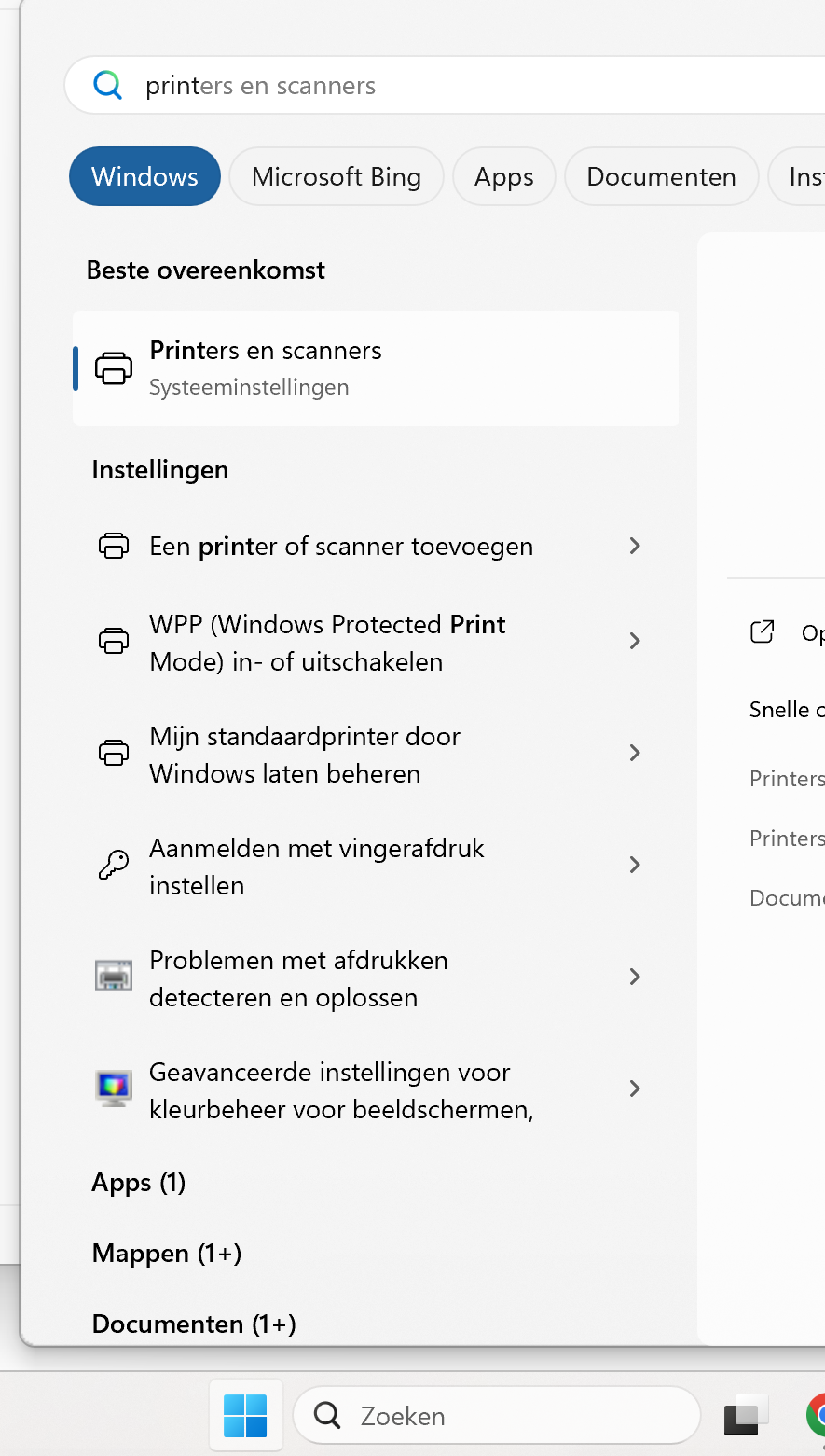
- Klik op het Windows-pictogram (Start) in de taakbalk.
- Klik op het pictogram "Instellingen" (het tandwiel).
- In het venster Instellingen, klik op "Bluetooth en apparaten".
- Klik vervolgens op "Printers en scanners".
Stap 2: Printer toevoegen
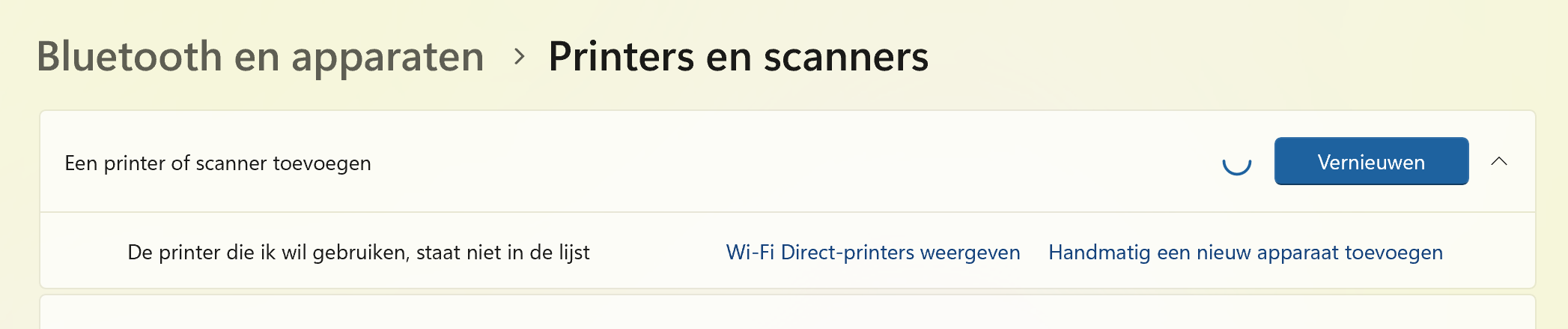
- Klik op de knop "Apparaat toevoegen" naast "Een printer of scanner toevoegen".

Windows gaat nu zoeken naar beschikbare printers. - Druk op 'handmatig een nieuw apparaat' toevoegen.

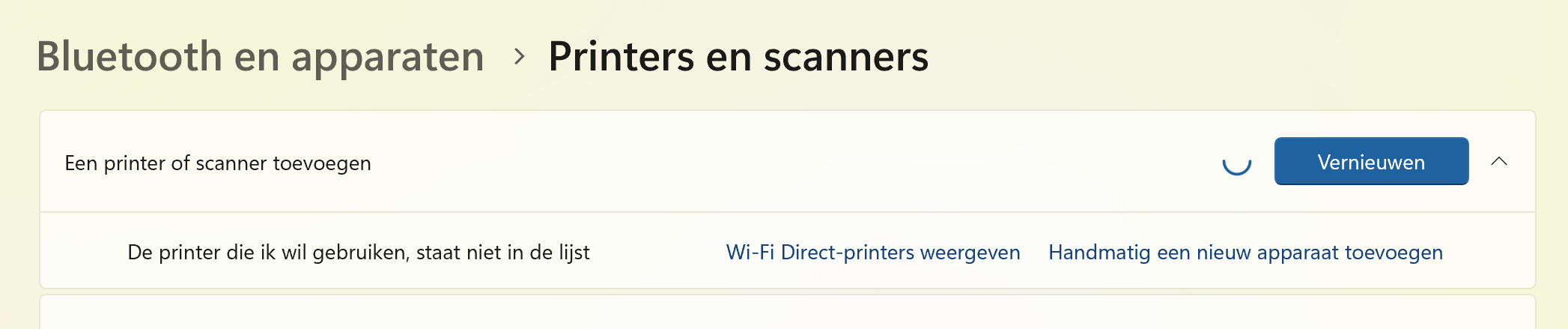
Stap 3: Handmatig toevoegen
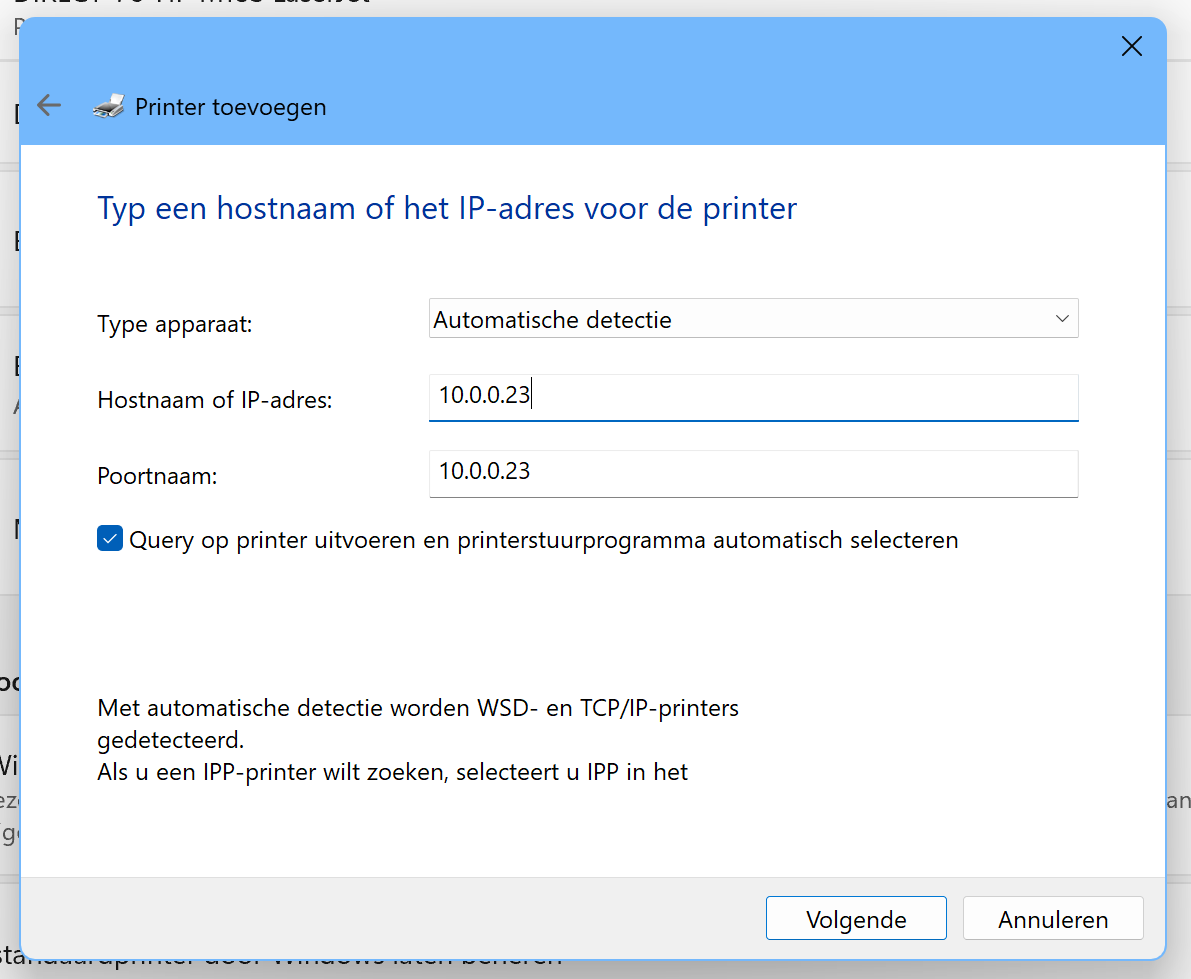
- Kies in het vervolg venster de optie die van toepassing is. "Een TCP/IP-adres of hostnaam gebruiken om een printer toe te voegen". Dit is vaak de optie die gebruikt wordt voor netwerk printers.
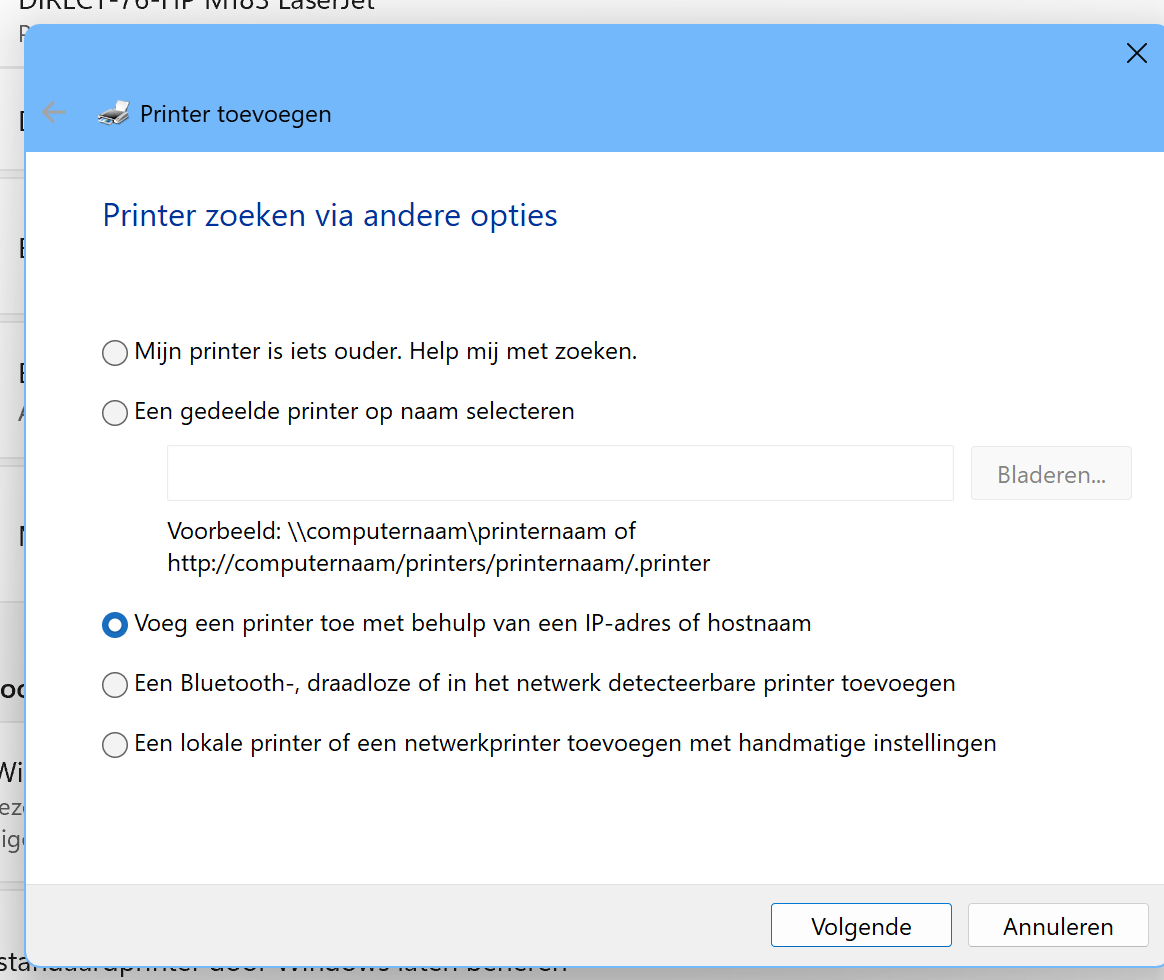
- Voer het IP-adres van de printer in.
(Zorg er dan voor dat zowel uw computer als de printer met hetzelfde netwerk zijn verbonden.)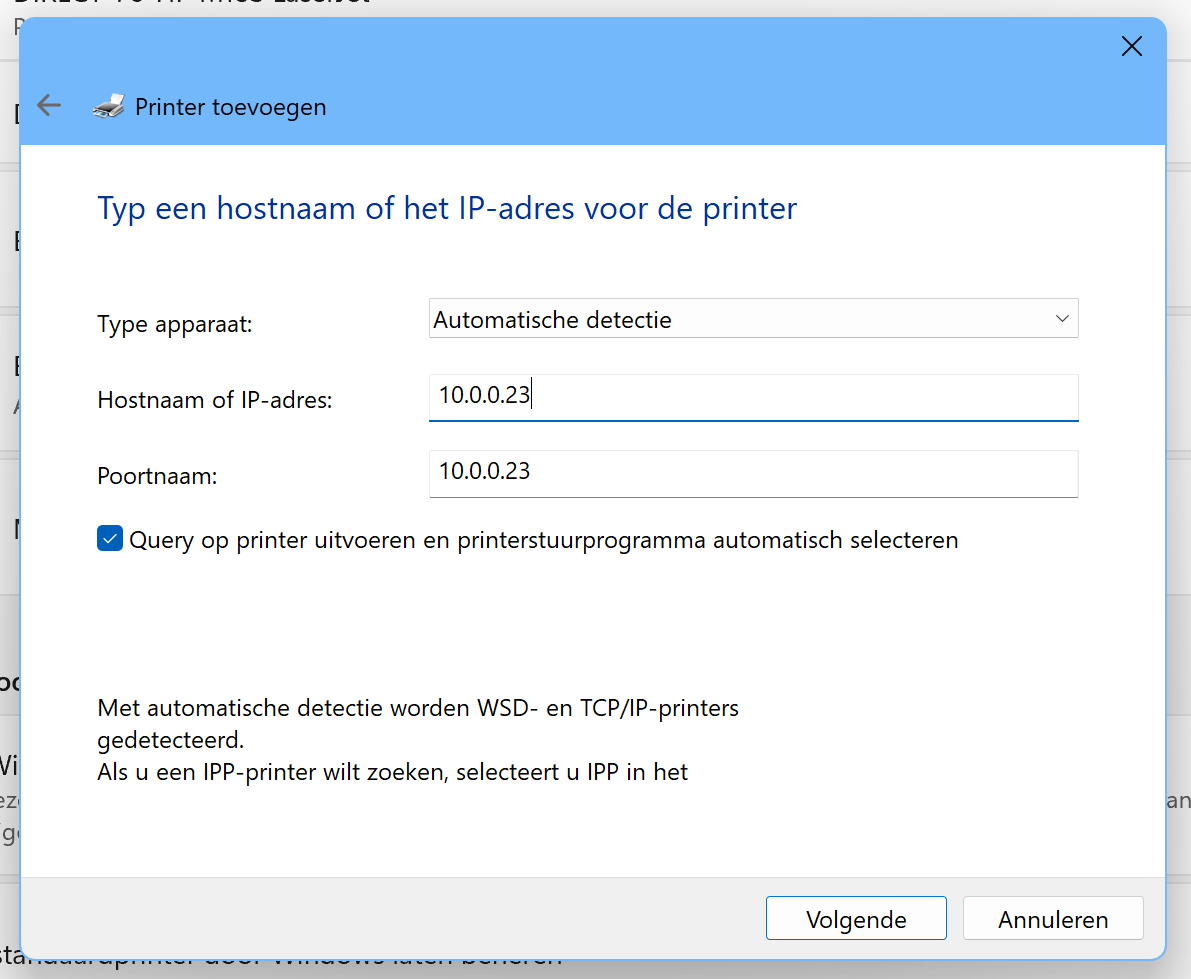
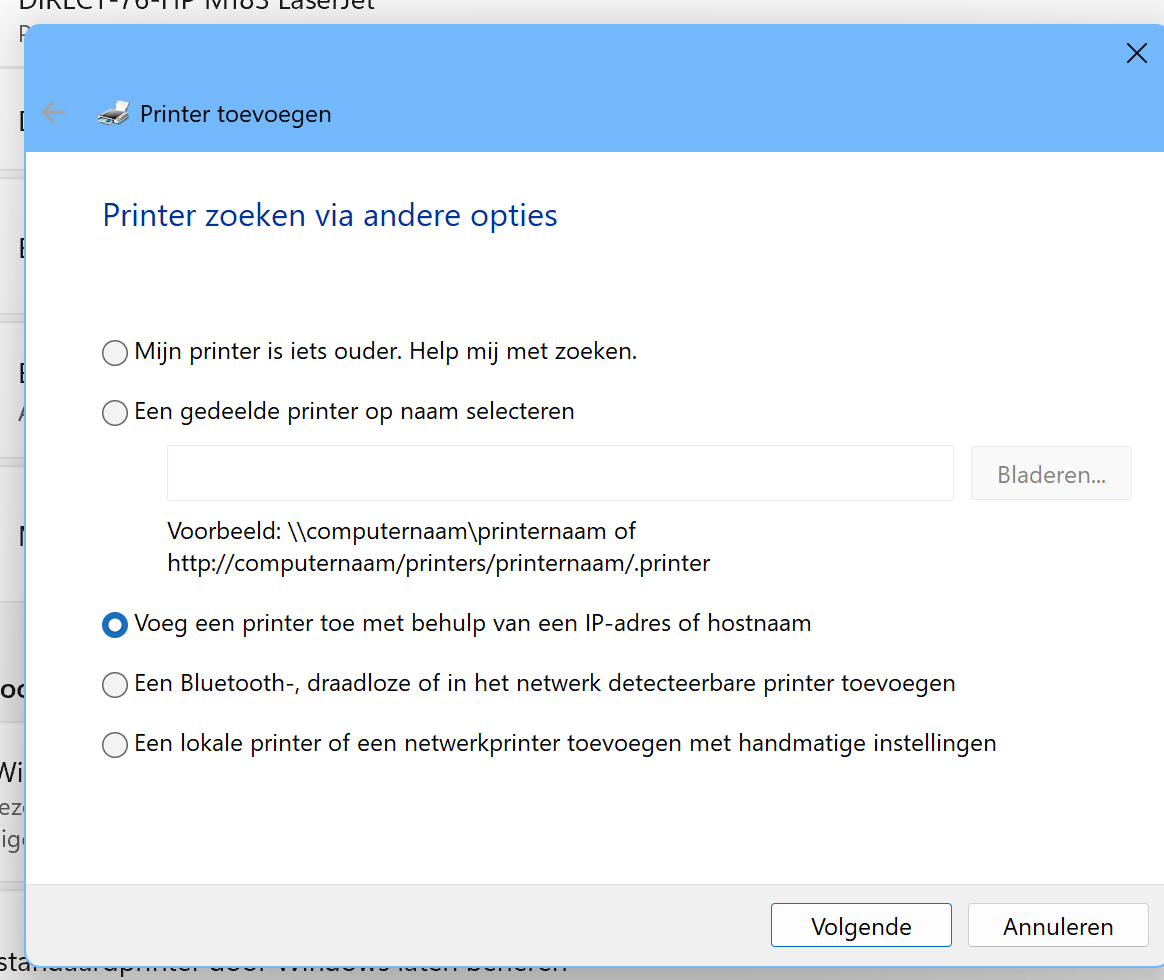
Stap 4: Drivers installeren
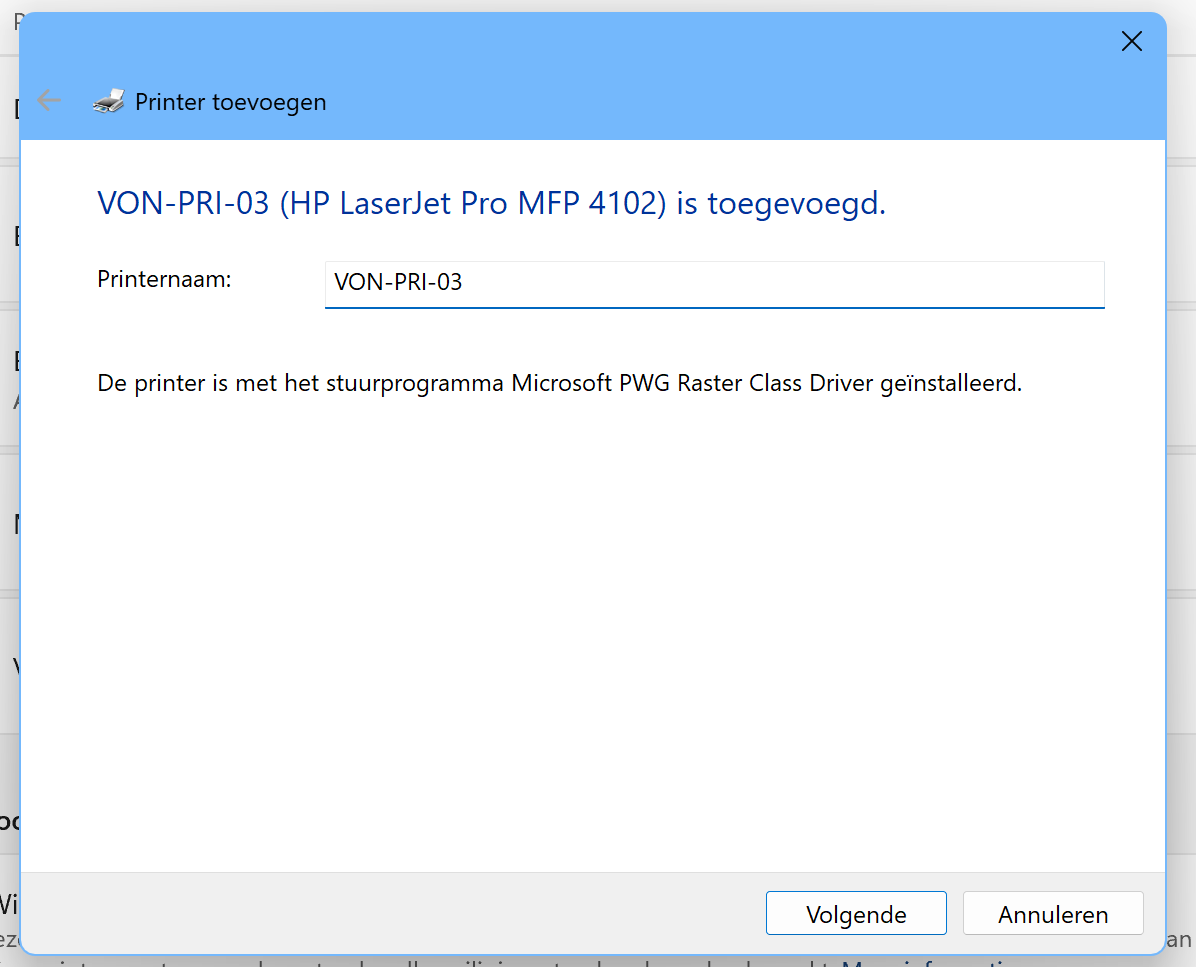
- Windows probeert automatisch de juiste printerdrivers te vinden en te installeren.
- Nadat de juiste driver is geselecteerd, kunt u de printer een naam geven.
Stap 5: Testpagina afdrukken (optioneel)
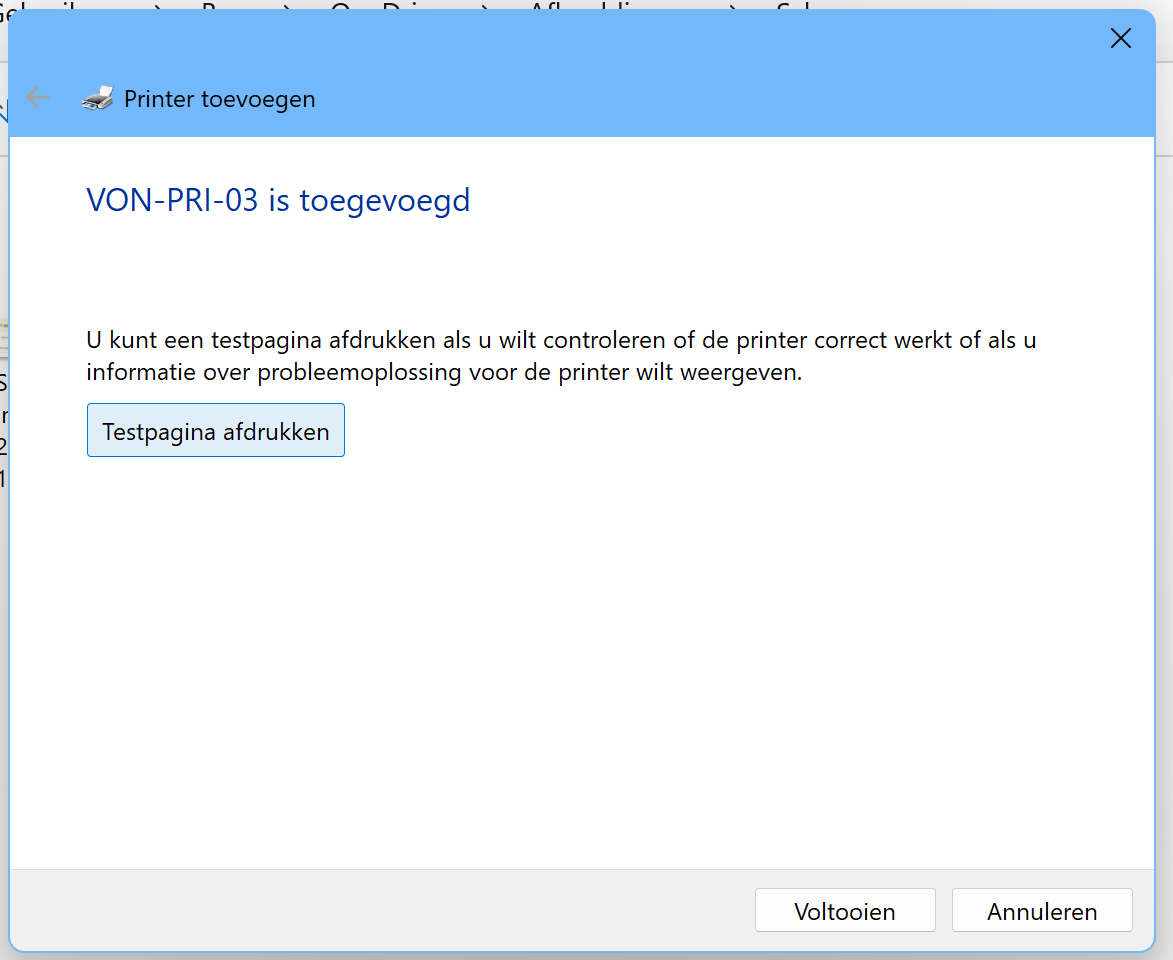
- Na de installatie wordt u mogelijk gevraagd om een testpagina af te drukken om te controleren of de printer correct werkt.